為4G內存集成顯卡i5電腦安裝64位Win7系統的完整指南
前言
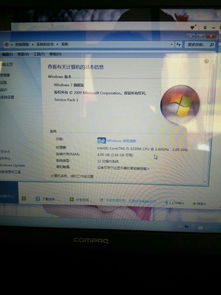
對于一臺配備i5處理器、4GB運行內存和集成顯卡的電腦而言,安裝64位Windows 7系統是一個相當合理的選擇。雖然Win7已停止主流支持,但其對硬件要求相對較低,系統穩定,兼容性良好,尤其適合用于日常辦公、學習及輕度娛樂。本指南將為你詳細解析安裝前的準備工作、安裝過程中的關鍵步驟以及安裝后的優化設置。
一、安裝前的硬件與軟件準備
- 硬件兼容性確認:
- 處理器:你的i5處理器完全支持64位系統,性能足夠。
- 內存:4GB內存是運行64位Win7的入門門檻。系統本身會占用約1-2GB,剩余內存可保障日常程序的流暢運行。若未來有需求,升級至8GB體驗會更佳。
- 顯卡:集成顯卡(通常為Intel HD Graphics系列)完全能夠驅動Win7的Aero等圖形界面,滿足基本顯示需求。
- 存儲空間:確保系統盤(通常是C盤)有至少50GB的可用空間。
- 關鍵軟件與工具準備:
- 系統鏡像:從微軟官方或可信渠道獲取純凈的64位Windows 7 SP1系統鏡像文件(.iso格式)。
- 啟動盤制作工具:準備一個8GB或以上的U盤,并使用工具(如Rufus、微軟官方USB/DVD下載工具)將系統鏡像寫入U盤,制作成系統安裝盤。
- 驅動程序:這是集成顯卡電腦安裝Win7后最容易出問題的環節。 務必提前去電腦品牌官網或主板制造商官網,根據你的具體型號,下載好64位Win7下的網卡驅動(特別是無線網卡驅動)和集成顯卡驅動。將它們保存在非系統盤或另一個U盤中,以備安裝后離線安裝。
- 備份數據:安裝系統會格式化系統盤,請務必將C盤及桌面上的重要文件備份到其他硬盤分區或移動存儲設備中。
二、系統安裝詳細步驟
- 進入BIOS/UEFI設置:重啟電腦,在開機自檢畫面按下特定鍵(通常是F2、Delete、F12等,具體請參考電腦或主板說明書)進入BIOS/UEFI界面。
- 調整啟動順序:在“Boot”或“啟動”選項中,將U盤設置為第一啟動項,保存并退出。
- 開始安裝:電腦將從U盤啟動,進入Windows安裝界面。選擇語言、時間和鍵盤輸入法后,點擊“現在安裝”。
- 選擇安裝類型:在出現“您想進行何種類型的安裝?”時,選擇“自定義(高級)”。
- 硬盤分區:這是關鍵一步。你會看到硬盤分區列表。強烈建議在此界面下,刪除原有的系統分區(通常是第一個分區,大小約100-500MB,類型為“系統”)和主C盤分區,讓它們合并成為一塊“未分配空間”。然后,選中這塊未分配空間,點擊“新建”,直接應用系統默認的大小設置(它會自動創建一個必要的系統保留分區),點擊“下一步”。系統將自動完成分區并開始安裝。此操作會清空C盤所有數據,請再次確認已備份。
- 等待安裝:接下來系統會自動復制文件、安裝功能、更新注冊表設置,期間電腦會重啟數次,請勿拔掉U盤或斷電。
- 初始設置:安裝完成后,根據提示設置用戶名、計算機名、密碼(可跳過),并輸入產品密鑰(也可選擇稍后輸入,有30天試用期)。在“幫助您自動保護計算機以及提高Windows的性能”設置中,建議選擇“使用推薦設置”。
三、安裝后的首要工作與優化
- 安裝驅動程序(最優先):
- 系統安裝后,可能無法直接上網。此時,使用你提前準備好的驅動文件,首先安裝網卡驅動(尤其是無線網卡驅動)。
- 網卡驅動安裝成功后,連接網絡。雖然Win7可能會通過Windows Update自動安裝部分驅動,但為了最佳性能與穩定性,建議你手動運行提前下載好的集成顯卡驅動安裝程序。
- 之后,可以通過設備管理器檢查是否有其他未識別的設備(黃色感嘆號),并安裝相應的主板芯片組、聲卡等驅動。
- 激活系統:使用合法的產品密鑰激活你的Windows 7。
- 安裝必要軟件與系統更新:
- 立即通過Windows Update安裝所有重要更新和安全補丁,這對于系統安全至關重要。
- 安裝必要的軟件,如瀏覽器、辦公軟件、安全軟件等。
- 針對4GB內存的優化建議:
- 關閉不必要的視覺效果:右鍵“計算機”->“屬性”->“高級系統設置”->“性能”設置,選擇“調整為最佳性能”或手動關閉部分透明度和動畫效果,可以節省一些內存和顯卡資源。
- 優化虛擬內存:在“高級系統設置”的“性能”選項中,點擊“高級”標簽下的“更改”,取消“自動管理所有驅動器的分頁文件大小”,為系統盤設置一個固定的虛擬內存大小,建議初始大小和最大值均設為4096MB(與物理內存等大)。
- 減少開機啟動項:按Win+R,輸入“msconfig”,在“啟動”選項卡中禁用不必要的程序。
###
遵循以上步驟,你便能順利地在你的i5、4GB內存集成顯卡電腦上完成64位Windows 7系統的安裝與基本優化。這套配置運行Win7綽綽有余,能夠為你提供一個穩定、高效的操作環境。請記住,提前準備好網卡和顯卡驅動是避免安裝后陷入“有系統無網絡、顯示異常”困境的關鍵。祝你安裝順利!
如若轉載,請注明出處:http://m.childrenclothes.cn/product/52.html
更新時間:2026-02-19 16:58:58